Rewaita: la forma más fácil de darle color y vida a tu GNOME
Descubrí Rewaita, una herramienta GUI que permite cambiar completamente los colores de Adwaita, aplicar temas probados como Nord o Catppuccin y ajustar transparencias sin tocar una línea de código. Ideal para quienes migran de Windows o quieren personalizar GNOME sin miedo.
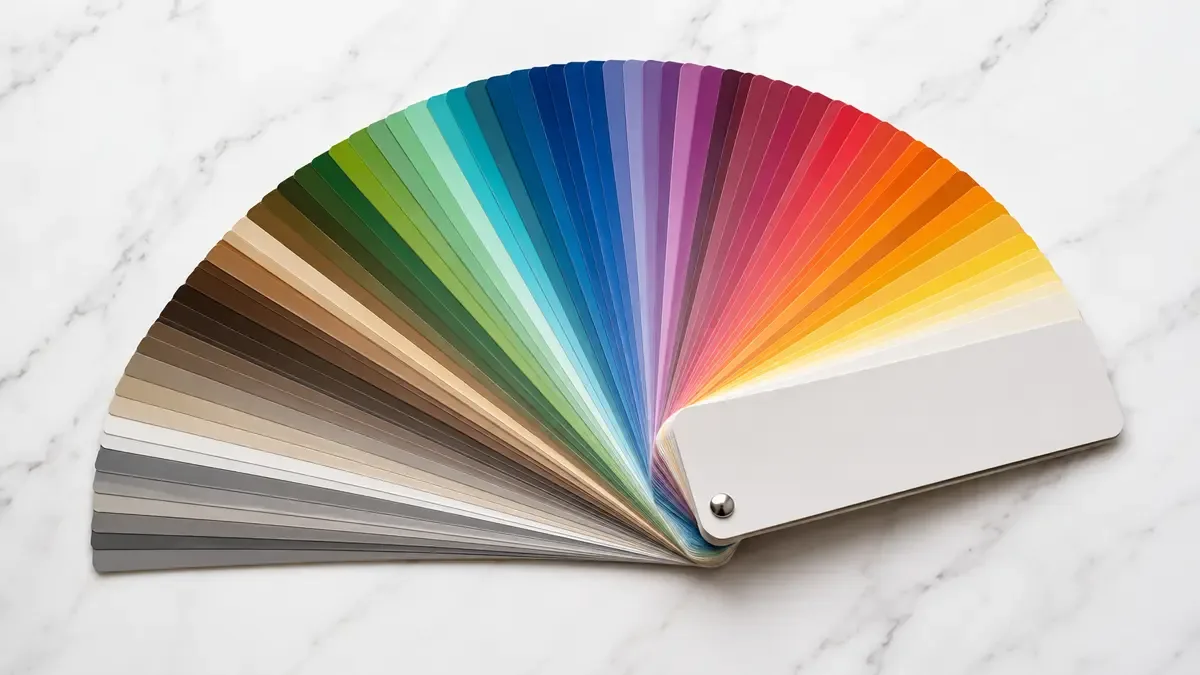
Si sos de los que usan GNOME pero siempre envidiás la facilidad con la que KDE se deja customizar, tengo una buena noticia: existe una herramienta que cierra bastante esa brecha sin romperte la cabeza.
Se llama Rewaita y es una aplicación gráfica que toma el diseño base de Adwaita (el tema por defecto de GNOME) y lo transforma por completo cambiando sus colores, agregando transparencias y permitiendo ajustes finos. El resultado se ve muy parecido a esos ricings famosos de Archcraft o temas minimalistas que circulan por Reddit y el fediverso.
Lo mejor es que no se trata de un tema aislado. Rewaita genera overrides de CSS y assets necesarios para que el shell, las ventanas y las aplicaciones GTK sigan el nuevo esquema de colores de forma inmediata. En total ofrece 14 temas claros, 24 oscuros (viva el dark mode) y 6 estilos distintos de botones de ventana, incluyendo Breeze, Nord, Catppuccin, Mint y hasta un estilo inspirado en macOS.
Requisitos antes de instalar
Antes de correr la app vas a necesitar preparar el terreno. Asegurate de tener instalado el paquete gnome-shell-extensions, la extensión User Themes (lo más fácil es instalarla con Extension Manager) y la herramienta GNOME Tweaks. Sin estos tres componentes, Rewaita no puede aplicar los cambios al shell.
La forma más sencilla de instalarla en casi cualquier distro es usando Flatpak desde Flathub:
flatpak install flathub io.github.rewaita.ReWaita
Si usás Arch, openSUSE o NixOS, en la página del proyecto hay instrucciones específicas para cada una.
Cómo aplicarlo paso a paso
Una vez instalada, abrís Rewaita y vas a ver un pequeño tutorial integrado que te guía. Elegís el tema que más te guste, cerrás la aplicación y reiniciás la sesión (o directamente el equipo). Después abrís GNOME Tweaks, vas a la sección “Apariencia” y en “Tema del shell” seleccionás Rewaita.
Listo. Los cambios se ven al instante en todas las ventanas nuevas. Si usás aplicaciones Flatpak, que están aisladas en sandbox, vas a necesitar dos comandos extra para que también tomen los colores:
flatpak override --user --filesystem=xdg-config/gtk-3.0:ro
flatpak override --user --filesystem=xdg-config/gtk-4.0:ro
La parte que más me gustó: la pestaña Custom y Fine Tune
Además de aplicar temas ya hechos, Rewaita te deja crear los tuyos desde cero. En la pestaña Custom podés elegir color de acento, color de interfaz, botones, colores de éxito, error, advertencia, y hasta agregar tu propio CSS. Podés guardar esa combinación como tema para reutilizarla después.
En Fine Tune hay opciones muy útiles: ajustar transparencia de ventanas, redondear bordes, cambiar el grosor de los bordes, activar desenfoque y hasta generar automáticamente un tema CSS para Firefox. Si sos de cambiar entre modo claro y oscuro durante el día, también podés dejar que Rewaita corra en segundo plano y aplique el cambio automáticamente.
Limitaciones que tenés que conocer
Rewaita solo afecta aplicaciones GTK. Las apps Qt (KDE) y la mayoría de las basadas en Electron van a seguir viéndose como siempre. No es un problema grave, pero es bueno tenerlo en cuenta antes de ilusionarte con un escritorio 100 % uniforme.
Por qué vale la pena probarlo
Rewaita es una de esas herramientas que cumplen exactamente lo que prometen: te permiten personalizar GNOME de forma visual, sin miedo a romper nada y sin tener que editar manualmente archivos CSS en ~/.config/gnome-shell. Para quien viene de Windows y está dando sus primeros pasos en Linux, o para el usuario intermedio que quiere cambiar el look sin convertirse en ricer full-time, es una joyita.
Si ya la probaste o tenés alguna combinación de colores favorita, contanos en los comentarios. Y recordá: la terminal no es enemiga, pero a veces una buena GUI hace que la migración sea mucho más amigable.
¿Querés seguir leyendo sobre personalización en GNU/Linux? Mirá nuestras guías de instalación de distribuciones y comandos básicos para empezar.