Cómo hacer que Discord se vea más nativo en Ubuntu con un tema GNOME
El cliente oficial de Discord en Linux no integra bien con el escritorio. El tema Discord GNOME lo acerca al estilo Adwaita y Yaru de Ubuntu usando solo CSS. Te explicamos paso a paso cómo instalarlo.
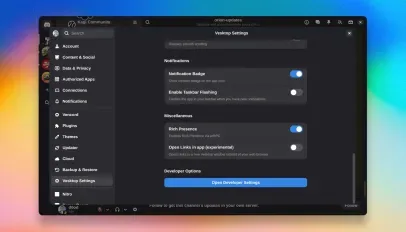
El cliente oficial de Discord para Linux funciona, pero se ve como un invitado que no quiere adaptarse del todo. Las ventanas no siguen el tema del sistema, los botones quedan raros y el conjunto desentona con el escritorio GNOME que viene por defecto en Ubuntu.
Por eso mucha gente termina usando clientes alternativos como Ferdium, WebCord o incluso la versión web. Pero si querés quedarte con la app oficial de Discord y que se vea más a gusto en Ubuntu, hay una solución simple y liviana: el tema Discord GNOME creado por ricewind012.
¿Qué hace este tema exactamente?
Se trata de un archivo CSS que modifica la interfaz de Discord para que se parezca lo más posible al estilo Adwaita (el tema base de GNOME). Como el tema Yaru de Ubuntu está fuertemente basado en Adwaita, el resultado es bastante más coherente que la versión stock de Discord. No es un match perfecto —Discord sigue siendo una app Electron—, pero elimina gran parte de esa sensación de “aplicación de Windows metida a la fuerza”.
El tema respeta en lo posible las Human Interface Guidelines de GNOME: bordes redondeados más suaves, colores que siguen el accent color del sistema, tipografía más limpia y mejor integración con los controles nativos.
Instalación paso a paso en Ubuntu
-
Abrí la carpeta de configuración de Discord:
mkdir -p ~/.config/discord -
Descargá el tema. La forma más fácil es clonar el repositorio o bajar directamente el archivo CSS:
git clone https://github.com/ricewind012/discord-gnome-theme.git ~/.config/discord/themes/discord-gnomeSi no tenés git, podés descargar el ZIP desde GitHub y descomprimirlo en esa carpeta.
-
Ahora tenés que decirle a Discord que use ese CSS. Hay dos formas principales:
- Usando la opción
--enable-features=WebUIDarkModey cargando el CSS manualmente, o - Instalando una extensión como BetterDiscord o Vencord (esta última es más liviana y recomendada hoy en día).
- Usando la opción
La forma más limpia y que menos rompe actualizaciones es usar Vencord. Instalalo siguiendo las instrucciones oficiales y luego agregá el tema como custom CSS.
Si preferís no instalar nada extra, podés lanzar Discord con flags que carguen el archivo CSS directamente:
Discord --enable-features=OverlayScrollbar,UseOzonePlatform --ozone-platform=wayland --disable-gpu --class=discord --enable-features=WebUIDarkMode --load-and-launch-app=~/.config/discord/themes/discord-gnome
(ajustá el path según dónde hayas guardado el tema).
Ventajas y limitaciones
Ventajas:
- Es solo CSS → liviano y fácil de actualizar.
- Se actualiza frecuentemente para seguir los cambios de Discord.
- Hace que la app se sienta más parte del escritorio Ubuntu.
- No requiere reemplazar el cliente oficial.
Limitaciones:
- Como Discord actualiza su interfaz constantemente, a veces el tema queda desactualizado por unos días.
- No es 100% idéntico a una aplicación GTK nativa.
- En Wayland todavía pueden aparecer pequeños glitches visuales.
Alternativas si el tema no te convence
Si querés algo todavía más integrado, podés probar clientes como ArmCord (basado en Electron pero con mejor soporte de temas) o directamente usar la Progressive Web App (PWA) de Discord en Firefox o Chrome con el tema del sistema activado.
Pero para la mayoría de usuarios que solo quieren que Discord “no desentone tanto”, el tema de ricewind012 es la solución más rápida y efectiva.
¿Ya lo probaste? ¿Qué tan bien se ve en tu Ubuntu? Contanos en los comentarios o en nuestras redes federadas.