Ubuntu 26.10 suma verificación de Ubuntu Certified directamente en Configuración
La próxima versión de Ubuntu integrará un botón en Ajustes > Sistema > Acerca de que consulta el estado de certificación de hardware sin abrir la terminal. Una mejora pensada para usuarios que migran desde Windows y quieren confirmar compatibilidad sin comandos.
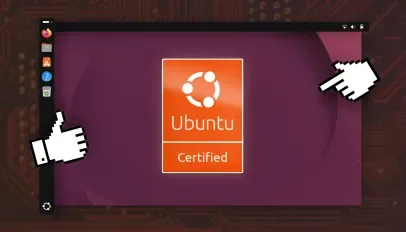
Canonical sigue sumando mejoras de usabilidad en Ubuntu y la versión 26.10 (cuyo nombre en clave es Stonking Stingray) trae una de las más prácticas para quienes recién llegan al mundo Linux.
A partir de esta release, la aplicación Configuración incluirá una nueva fila en Ajustes > Sistema > Acerca de que dice “Verificar si esta computadora es Ubuntu Certified”. Al hacer clic se abre una página dedicada que muestra el estado de certificación del equipo, todo sin tocar la terminal.
Hasta ahora la única forma oficial de consultar esta información era mediante la herramienta de línea de comandos hwlib o llamando directamente al servicio com.ubuntu.hwctl. Este último es la API de hardware que Canonical introdujo en 2025 y que ya se encarga de cachear localmente los datos de certificación.
¿Qué significa “Ubuntu Certified”?
Ubuntu Certified es el programa de Canonical que valida que un equipo (portátil, desktop o servidor) ha sido probado exhaustivamente con Ubuntu. Cuando un fabricante envía hardware para certificación, Canonical verifica que los controladores, el WiFi, el Bluetooth, el touchpad, el suspend/resume y otros componentes críticos funcionen sin problemas.
Los estados que puede mostrar la nueva pantalla son:
- Certified: el equipo pasó todas las pruebas.
- In testing: el proceso de certificación está en curso.
- Not certified: no superó las pruebas o nunca fue enviado.
- Unsupported: el hardware es demasiado antiguo o no cuenta con soporte oficial.
¿Para quién es útil esta función?
Principalmente para dos perfiles:
- Usuarios que migran desde Windows y compraron una laptop nueva sin saber si viene con Ubuntu preinstalado o si el fabricante la certificó.
- Quienes arman o reciclan equipos y quieren saber de antemano si van a tener que pelearse con drivers privativos o si todo va a “just work”.
La integración en la interfaz gráfica elimina una de las barreras más comunes: el miedo a abrir la terminal. Aunque los que ya usamos Linux seguimos prefiriendo hwlib, para mucha gente ver un botón claro en Configuración es la diferencia entre probar Ubuntu o quedarse con Windows.
Cómo se ve en la práctica
Según las capturas filtradas, la nueva página muestra el logo de Ubuntu Certified, un ícono de estado (verde, amarillo o rojo) y un breve texto explicativo. Si el equipo está certificado, además puede aparecer un enlace directo al certificado oficial en el sitio de Canonical.
El servicio com.ubuntu.hwctl se ejecuta en segundo plano y solo consulta internet la primera vez o cuando se detecta un cambio de hardware. Después utiliza la caché local, por lo que no consume datos ni batería innecesariamente.
Disponibilidad y versiones
Esta característica llegará primero en Ubuntu 26.10, que se espera para octubre de 2026. Es muy probable que Canonical la backporte a 26.04 LTS mediante una actualización de gnome-control-center, como ya hizo con otras funciones de usabilidad.
Si estás usando una versión anterior, todavía podés consultar el estado con:
ubuntu-hwctl check
o directamente con la herramienta más antigua:
hwlib --check-certification
Conclusión
Pequeños detalles como este son los que van haciendo que Ubuntu sea más amigable para usuarios comunes sin sacrificar las capacidades avanzadas que nos gustan a los que ya estamos dentro. Verificar la certificación de hardware desde la interfaz gráfica es un paso lógico y bienvenido.
¿Tenés un equipo que querés certificar o ya sabés que está en la lista? Contanos en los comentarios o en el foro de la comunidad. Cuanto más feedback llegue a Canonical, más rápido mejoran estas herramientas.